
「Web面接の案内が来たけれど、家にパソコンがない……」
「スマホで受けても失礼にならないかな?」
結論から言うと、Web面接はスマホで受けても問題ありません。ただし、手持ちはせず、スタンドなどで固定して受けるのが基本です。スマホならではの準備をしておけば、パソコンがなくても落ち着いて面接に臨めます。
- ✔パソコンがなく、スマホでWeb面接を受けても大丈夫か不安
- ✔スマホスタンドがない。どう固定すればいいかわからない
- ✔Zoomなどのアプリを使うのが初めて
- ✔スマホの置き方や目線、当日のトラブルが心配
この記事では、スマホでWeb面接を受けるときの準備から、アプリ別の入り方、スマホの置き方・目線のコツ、服装、当日の流れとトラブル対応までをわかりやすく解説します。
Web面接はスマホで受けても大丈夫?パソコンとの違い
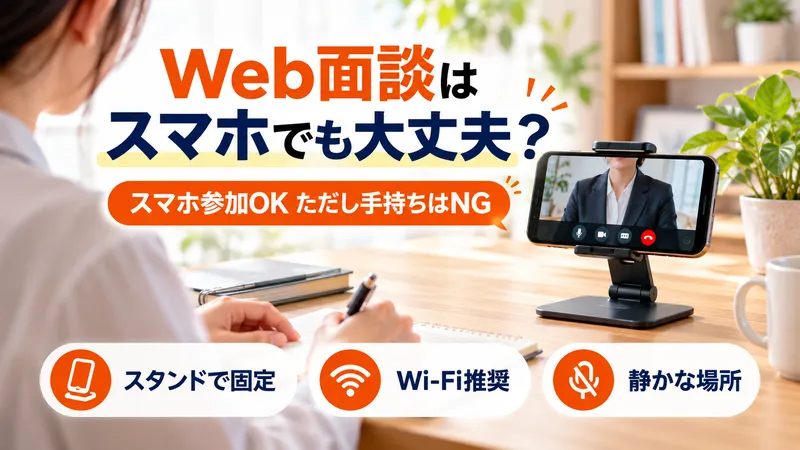
Web面接はスマホで受けても大丈夫です。iPhoneでもAndroidでも、スマホで参加すること自体をマイナスに受け取る採用担当者は多くありません。パソコンがない場合も、スマホやタブレットで参加すれば問題ありません。
ただし、スマホとパソコンでは使い勝手が違います。違いを知って、スマホの弱点を準備でカバーしましょう。
| スマホ | パソコン | |
|---|---|---|
| 画面 | 小さく、相手の表情が見えにくい | 大きく、相手の表情や資料が見やすい |
| 安定 | スタンドなどで固定する必要がある | 机に置くだけで安定する |
| 中断 | 通知や電話の着信で中断しやすい | 通知で中断されにくい |
| 手軽さ | カメラ・マイク付きで1台で完結する | 機種によってはカメラやマイクの用意が必要 |
画面共有で資料を見せるなど、パソコンが必要な面接の場合は、案内に書かれていることがほとんどです。特に指定がなければ、スマホで受けてかまいません。不安なら「スマホで参加してもよろしいでしょうか」と事前に確認しておくと安心です。
スマホでの参加はOK。ただし「手持ち」はNG
スマホで参加すること自体を、マイナスに受け取る採用担当者は多くありません。問題になりやすいのは、スマホならではの「映像の揺れ」です。
スマホを手に持って話すと、どうしても画面が揺れてしまいます。見ている側は話に集中しにくくなりますし、カメラの位置が安定しないため、落ち着きのない印象を与えてしまいます。
スマホでWeb面接を受ける前に準備するもの
スマホでWeb面接を受けるときは、次の4つを用意しておきましょう。
- スマホスタンド:スマホを目線の高さに固定する
- マイク付きイヤホン:声をクリアに届け、ハウリングを防ぐ
- 充電器:途中でバッテリーが切れないようにする
- Wi-Fi:通信を安定させ、データ通信量を気にせず話せる
スマホスタンドで固定する
スマホは手に持たず、スタンドで固定して受けましょう。100円ショップのスタンドで十分です。高さを調整できるものなら、カメラを目線の高さに合わせやすくなります。
スタンドがないときの代用アイデア
スタンドがなくても、身の回りのもので代用できます。
- 本や箱を積む:本や空き箱を積んで高さを出し、スマホを立てかける。後ろにも本を置くと倒れにくい
- コップやマグカップに立てかける:横向きにしたスマホを立てかける。倒れないよう、底にマスキングテープを貼って固定する
- ノートパソコン用の台や棚を使う:棚の上など、目線の高さに近い場所に立てかける
立てかけると、カメラが下から顔を見上げる角度になりやすいので注意しましょう。カメラが目線と同じくらいの高さになるように、台の高さで調整するのがポイントです。
マイク付きイヤホンを用意する
スマホのスピーカーとマイクのまま通話すると、相手の声をマイクが拾ってしまい、エコーやハウリングが起きることがあります。マイク付きのイヤホンを使えば、相手の声が聞き取りやすく、自分の声もクリアに届きます。
ワイヤレスイヤホンは、充電切れや接続不良が起きることがあります。不安なら有線のマイク付きイヤホンがいちばん安心です。最近のスマホはイヤホン端子がない機種も多いので、手持ちのスマホに合うもの(USB Type-CやLightning対応、または変換アダプタ)を用意しましょう。
充電しながら参加できるようにする
ビデオ通話はバッテリーの消費が大きく、面接の途中で電池が切れてしまうこともあります。面接前にフル充電し、できれば充電しながら参加しましょう。コンセントの位置を確認し、ケーブルが届く場所にスマホを置いておくと安心です。
通信量に注意。できればWi-Fiにつなぐ
Web面接は映像と音声をリアルタイムでやり取りするため、データ通信量が多くなります。画質やアプリによって異なりますが、30分で数百MB〜1GB程度使うこともあります。
月のデータ容量が少ないプランで残りがわずかだと、面接中に通信制限がかかるおそれがあります。そうなると映像が止まったり、音声が途切れたりして、会話がうまくできなくなってしまいます。
| 評価 | 通信環境 |
|---|---|
| ◎ ベスト | 自宅の安定したWi-Fiに接続する |
| 〇 ベター | データ容量に十分な余裕があることを確認してモバイル通信で参加する |
| × NG | 接続が不安定になりやすいカフェや無料Wi-Fiスポット |
アプリ別の入り方と事前の設定(Zoom・Google Meet・Teams)
Web面接で使うアプリは、企業から届く案内メールに書かれています。スマホで参加する場合は、案内に書かれたアプリを前日までにインストールしておきましょう。
Zoom・Google Meet・Teamsの入り方
| アプリ | スマホでの入り方 |
|---|---|
| Zoom | 「Zoom Workplace」アプリをインストールし、案内のURLをタップ。アカウントがなくても名前を入力すれば参加できる |
| Google Meet | 「Google Meet」アプリから参加するのが基本。Googleアカウントでログインするか、名前を入力して参加をリクエストする |
| Microsoft Teams | 「Microsoft Teams」アプリをインストールし、案内のURLから参加。アカウントがない場合はゲストとして名前を入力して参加する |
アプリの画面や表示は、更新によって変わることがあります。案内メールに手順が書かれている場合は、そちらに従いましょう。
初めてのZoom面接の手順(スマホの場合)
- 前日までに「Zoom Workplace」アプリをインストールする
- 案内メールのURL(またはミーティングIDとパスコード)を確認しておく
- 当日、開始5分前を目安にURLをタップしてアプリを開く
- 名前をフルネームで入力し、カメラとマイクの使用を許可する
- 音声の接続方法を聞かれたら、インターネット(Wi-Fiまたはモバイルデータ)を使った音声を選ぶ
- 待機室で待ち、入室が許可されたら面接スタート
不安な人は、前日までに家族や友人とZoomでつないで、カメラの映り方と声の聞こえ方をテストしておくと安心です。
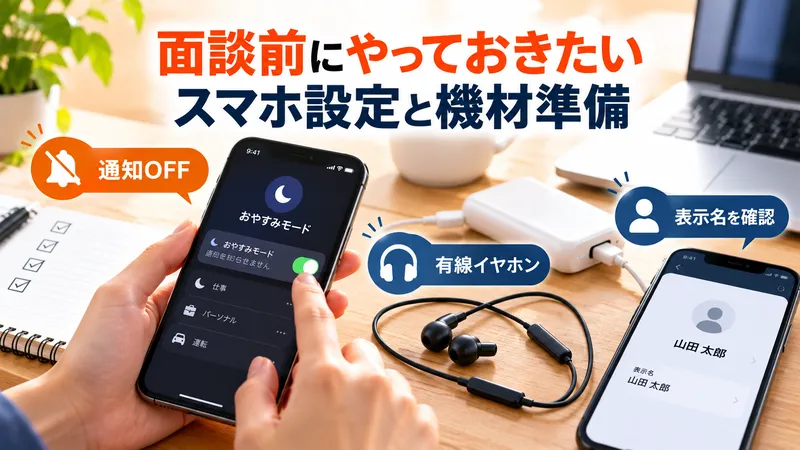
通知をオフにしておく
面接中にLINEなどの通知が来ると、音が鳴ったり画面に表示されたりして気が散ります。電話の着信があると、通話の音声が途切れてしまうこともあります。面接前には必ず通知をオフにしておきましょう。
- iPhone:「設定」→「集中モード」→「おやすみモード」をオンにする
- Android:「設定」→「音」や「通知」の中にある「サイレントモード(通知を非表示)」をオンにする(機種によって名称や場所が異なります)
設定によっては特定の人からの電話が鳴ることもあるので、着信も鳴らない設定になっているか確認しておきましょう。
アプリの表示名とアイコンを確認する
使うアプリをプライベートでも使っている場合、表示名がニックネームのままになっていないか確認しましょう。
- Zoom:アプリの設定から表示名をフルネームに変更する(例:「misa_chan」→「田中ミサキ」)
- Google Meet:Googleアカウントの名前とプロフィール画像が表示されるので、ニックネームになっていないか確認する
- Microsoft Teams:アカウントで参加する場合は表示名を、ゲストで参加する場合は入力する名前をフルネームにする
アイコン画像がアニメやペットの写真なら、面接の前に変更しておくと安心です。
スマホの置き方・画角・目線のコツ
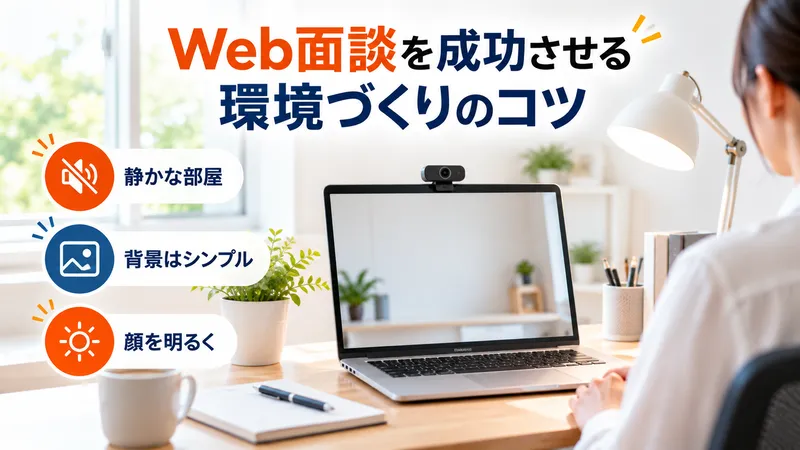
画面に映る自分の姿や部屋の様子は、第一印象を大きく左右します。スマホの置き方と目線、場所・背景・照明を整えておきましょう。
スマホは横向き・目線の高さに置く
- 横向きに置く:相手のパソコンの横長の画面に合わせやすく、上半身がきれいに収まる
- カメラを目線の高さに:下から見上げる角度は、顔が大きく映り、威圧的な印象になりやすい
- 胸から上が映る距離に:顔だけのアップにならないよう、スマホから少し離れて座る
面接の前に、自分の映り方をアプリのプレビュー画面で確認しておきましょう。頭の上に少し余白があり、胸から上が映っているくらいがちょうどよい画角です。
目線はカメラに向ける。メモはキーワード程度に
Web面接なら手元にメモを置いても気づかれない、と思いがちですが、目の動きで意外とわかってしまいます。文章を読み上げると視線が左右に動き、不自然に見えてしまいます。
メモを用意するなら、箇条書きのキーワード程度にとどめ、カメラの近くに置いて目線が大きく動かないようにしましょう。基本的には、自分の言葉で話すのがおすすめです。
話すときは、画面に映る相手の顔ではなく、インカメラ(画面上部の小さなレンズ)を見るようにしましょう。相手からは、目が合っているように見えます。
場所:基本は自宅の静かな部屋
基本は「自宅の静かな個室」です。家族がいて騒がしい、どうしても部屋が片付かないといった場合は、次のような場所も検討してみましょう。
| 場所 | ポイント |
|---|---|
| 〇 ホテルのデイユース | 静かで背景もきれい。費用はかかるが、安心して参加しやすい |
| △ カラオケのテレワーク向けプラン | 通常の部屋は周りの音が入りやすい。テレワーク向けの部屋でも、事前に静かさを確認する |
| × カフェ・ファミレス | 話し声やBGMが入る。個人情報が周りに聞こえるおそれもある |
| × 車の中 | 暗くなりがちで、場所によっては電波も不安定 |
背景:生活感が出るものは映さない
画面の後ろに、洗濯物や脱いだ服、趣味のポスターなどが映っていませんか?生活感が出るものが映ると、「整理整頓が苦手な人なのかな」と思われてしまうことがあります。
白っぽい壁を背にするのがおすすめです。顔が明るく見え、清潔感も出ます。どうしても隠せない場合は、カーテンを閉めてその前に座るか、アプリの背景ぼかし・バーチャル背景機能を使いましょう。ただし、機種によっては使えなかったり動作が重くなったりするので、事前に試しておくと安心です。
照明:顔を明るく照らす
天井の照明だけだと、顔に影ができて暗い印象になりがちです。
- 窓に向かって座る:自然光が顔に当たり、明るくきれいに映ります。
- デスクライトを使う:スマホの後ろ側から顔に光を当てます。
- 逆光は避ける:窓を背にすると顔が暗く映ります。その場合はカーテンを閉めて照明をつけましょう。
Web面接の服装・身だしなみ

画面越しでも、見た目の印象は大切です。服装やメイクのポイントを押さえておきましょう。
「私服で構いません」ならオフィスカジュアルが無難
「服装自由」「私服で構いません」と案内されても、部屋着のTシャツやパーカーは避けましょう。迷ったらオフィスカジュアルが無難です。
| おすすめの服装 | |
|---|---|
| 女性 | ブラウス、きれいめのカットソー、カーディガン、ジャケットなど。白や明るい色は顔色がよく見える |
| 男性 | 襟付きのシャツ、ジャケット、無地のニットなど |
| 迷ったら | スーツを着ておけば、大きく外すことはない |
「服装自由」と言われたときや、スーツがないときの選び方は、Web面接の服装で詳しく紹介しています。
メイクは普段より少しはっきりめに
カメラ越しだと、顔のパーツがぼやけたり、血色が悪く見えたりしがちです。普段どおりのナチュラルメイクだと、思ったより薄く見えることもあります。
メイクをする人は、普段より少しはっきりめを意識しましょう。特に眉をしっかり描き、チークやリップで血色を足すと、画面越しでも表情が明るく伝わります。
下半身も着替えておく
「上半身しか映らないから」と、下はパジャマやスウェットのまま……というのは避けましょう。通信トラブルでルーターを確認しに行く、インターホンが鳴るなど、予想外のタイミングで立ち上がることもあります。上下とも着替えておくと、気持ちも引き締まります。
Web面接当日の流れとトラブル対応
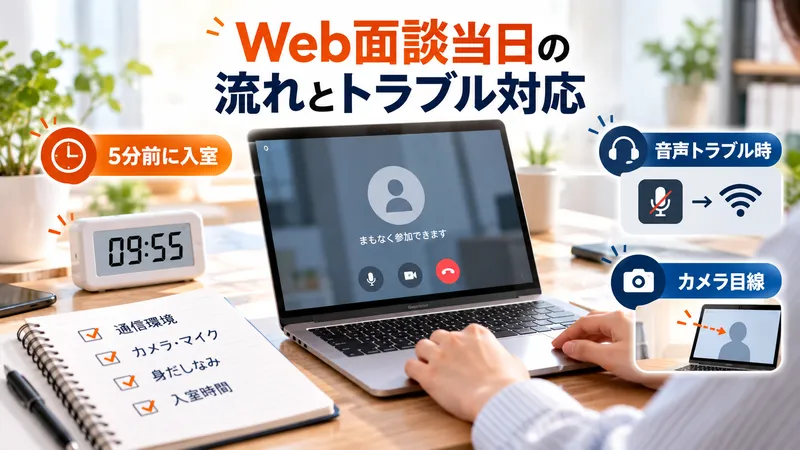
最後に、当日の動き方と、もしものときの対応を確認しておきましょう。
入室は5分前が目安
Web面接には受付がありません。案内されたURLをタップして入室します。
- 事前の準備:アプリのインストールやログイン、カメラ・マイクの確認は、前日までに済ませておきましょう。
- 入室のタイミング:企業から指定がなければ、開始5分前を目安に入室し、待機室で待ちます。
- 待機中:入室が許可されると、すぐに自分の顔が相手に映ることがあります。待っている間も背筋を伸ばし、口角を少し上げておきましょう。
音声が聞こえないときの対処法
音声トラブルはWeb面接ではよくあることです。焦らず、落ち着いて対応しましょう。
- 相手の声が聞こえないとき:聞こえたふりをせず、「申し訳ありません、音声が途切れてしまいました。もう一度お願いできますか?」と正直に伝えましょう。
- 自分の声が届いていないとき:マイクがミュートになっていないか確認し、イヤホンを挿し直してみましょう。それでも直らなければ、一度退出して入り直すと解決することも多いです。チャット機能があれば、「音声の不具合のため、一度入り直します」と送っておくとスムーズです。
📝 つながらないときに備えて
どうしても接続できない場合に備えて、企業の担当者の電話番号やメールアドレスを、すぐ確認できるようにしておきましょう。
Web面談とWeb面接の違い
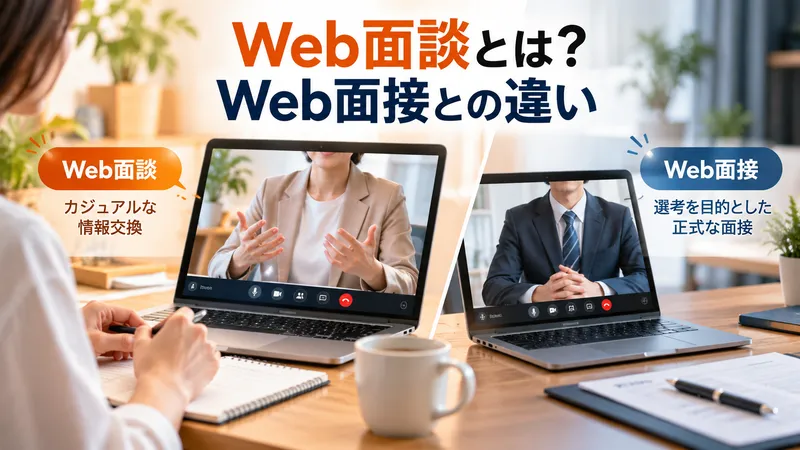
企業によっては、選考の前に「Web面談」の案内が来ることもあります。Web面談は、お互いを知るための話し合いで、採用するかどうかを決めるWeb面接とは目的が違います。
| Web面談 | Web面接 | |
|---|---|---|
| 目的 | お互いを知る・情報交換 | 採用するかどうかを決める |
| 雰囲気 | 会話形式で比較的リラックス | 質疑応答形式で緊張感がある |
| 準備すること | 聞きたいこと(質問)を用意する | 志望動機や自己PRを整理しておく |
Web面談は、いわば「最初の顔合わせ」のようなものです。ガチガチに緊張する必要はありませんが、友達と話すような態度ではなく、丁寧な言葉づかいと笑顔を心がけましょう。
ただし、「選考ではありません」と言われていても気を抜くのは禁物です。企業側は「一緒に働きたいと思える人か」「基本的なマナーがあるか」を見ていることが多く、面談での印象がその後の選考に影響することもあります。「合否は出ないけれど、印象はしっかり見られている」と考えておきましょう。特に未経験歓迎の求人では、人柄ややる気を確認する大切な機会になります。
スマホのWeb面接でよくある質問
まとめ:Web面接はスマホでOK。固定・音声・通知の準備で好印象に
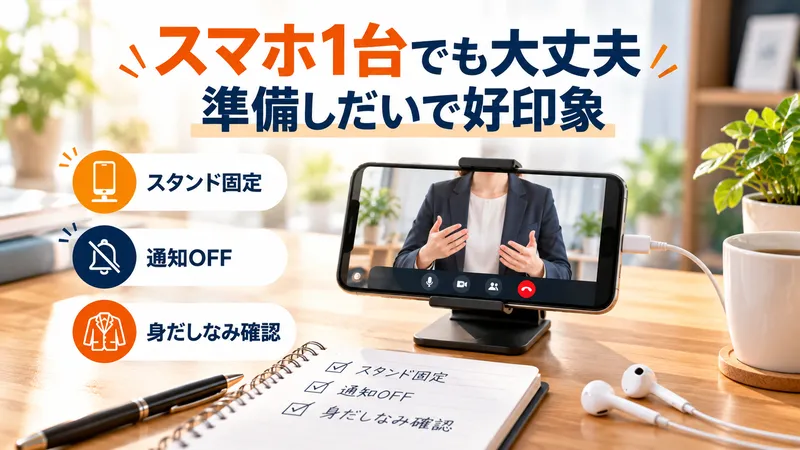
Web面接は、特別な機材や高いITスキルがなくても、ポイントさえ押さえればスマホ1台で十分に乗り切れます。最後に、直前のチェックリストを確認しておきましょう。
- ✔スマホは横向きでスタンドに固定し、カメラが目線の高さにあるか
- ✔案内されたアプリをインストールし、テストしたか
- ✔バッテリーは十分か(できれば充電しながら参加)
- ✔Wi-Fiにつながっているか、データ容量に余裕はあるか
- ✔通知と着信はオフになっているか
- ✔アプリの表示名はフルネームになっているか
- ✔上下とも着替えたか
- ✔部屋は静かで、背景に生活感のあるものが映っていないか
Web面接は、あなたの新しい一歩につながる大切な機会です。準備さえしっかりできていれば、あとは落ち着いて、あなたらしさを伝えるだけです。